
Skontaktuj się z nami
Schemat organizacyjny - jak utworzyć?
Przykład i gotowy proces w Bitrix24
Większość firm ma jakiś schemat organizacyjny… tylko że najczęściej jest to plik, którego nikt później nie otwiera. Albo jeszcze gorzej - schemat organizacyjny przedsiębiorstwa, który nie ma nic wspólnego z tym, jak firma naprawdę pracuje.
Efekt?
- chaos między działami,
- brak odpowiedzialności,
- zgubione zadania,
- problemy z przekazywaniem tematów,
- długi onboarding nowych osób,
- „a do kogo ja mam z tym iść?” - codziennie.
Dlatego w ITrix tworzymy schemat organizacyjny, który nie jest obrazkiem, tylko narzędziem pracy.
I właśnie taki schemat pokażę Ci dzisiaj - oraz to, jak wykorzystać schemat organizacyjny w Bitrix24.
Po co Ci schemat struktury organizacyjnej?
(Problem → Rozwiązanie → Efekt)
Problem:
Firmy korzystają z plików Word, Excel, PowerPoint lub pobierają pierwszy lepszy szablon schematu organizacyjnego firmy.Czyli mają „ładny rysunek”, ale:
- nie wiadomo, kto za co odpowiada,
- nie wiadomo, jak biegnie proces,
- nie wiadomo, komu przekazać zadanie,
- pracownicy proszą o wyjaśnienia po kilka razy,
- zarząd zgaduje, gdzie giną zadania.
Stworzyć podstawowy schemat organizacyjny, który:
- pokazuje role i odpowiedzialności,
- odwzorowuje realny proces pracy,
- opisuje zależności między działami,
- definiuje poziomy schematu organizacyjnego (kto decyduje, kto wykonuje),
- można aktualizować przy każdej zmianie - a nie raz na rok.
Efekt:
- koniec z chaosem i niedomówieniami,
- szybki onboarding,
- jasny przepływ pracy,
- mniej poprawek, telefonów, pytań i konfliktów,
- wreszcie wiadomo, jak działa firma - na papierze i w praktyce.

Rodzaje schematów organizacyjnych - który wybrać?
Zanim zbudujesz strukturę w Bitrix24, musisz wybrać model, który pasuje do Twojej firmy. Poniżej masz najprostsze, SEO-przyjazne wyjaśnienia.
Schemat struktury liniowej
Najprostsza forma → każdy pracownik ma jednego przełożonego.
Działa dobrze w małych firmach i prostych procesach.
Struktura organizacyjna funkcjonalna
Człowiek może mieć kilku przełożonych - zależnie od funkcji.
Sprawdza się, gdy jedna osoba działa w wielu procesach.
Schemat struktury macierzowej / organizacyjna macierzowa
Połączenie funkcjonalnej i liniowej.
Typowe dla firm projektowych, IT, marketingu.
Schemat struktury dywizjonalnej
Każda część firmy działa jak mini-dział → własna sprzedaż, własne projekty.
Dobre dla firm wielooddziałowych lub z wieloma produktami.
Sieciowy schemat organizacyjny
Elastyczny model, w którym firmy działają w oparciu o role i projekty zamiast sztywnych pionów.
chcesz utworzyć strukturę firmy za darmo?
ZACZNIJ OD ROZMOWY Z NAMI :)
Bezpłatna konsultacja to rozmowa z naszym ekspertem.
Opowiesz nam, z jakimi problemami zmagasz się w swojej firmie, a my przedstawimy nasze rozwiązania!
Tu załadowany zostanie formularz CRM

Jak krok po kroku stworzyć schemat organizacyjny? (najprościej jak się da)
To proces, którego używamy w ITrix podczas analizy wdrożeń Bitrix24 - działa w małych i dużych firmach.
1. Nie zaczynaj od rysunku - zacznij od procesów
Zanim wybierzesz pusty szablon schematu organizacyjnego, zapisz:
- jak przebiega sprzedaż,
- jak przebiega obsługa,
- jak wyglądają projekty,
- ile jest działów,
- gdzie giną zadania.
2. Zdefiniuj role i odpowiedzialności
Przykład złego podejścia:
„Specjalista ds. sprzedaży”.
Przykład dobrego:
„Prowadzi klientów od etapu X do Y, aktualizuje CRM, tworzy ofertę, przekazuje do produkcji”.
3. Określ poziomy schematu organizacyjnego
Czyli, kto:
- decyduje,
- zatwierdza,
- wykonuje,
- przejmuje temat, jeśli ktoś jest nieobecny.
4. Wybierz szablon schematu organizacyjnego
Najczęściej firmy wybierają:
- szablon schematu organizacyjnego funkcjonalnego,
- szablon schematu organizacyjnego liniowego,
- szablon struktury macierzowej.
Możesz zaimportować schemat organizacyjny z pliku, ale…
polecamy zrobić go od nowa - inaczej przeniesiesz stary chaos do nowego systemu.
5. Dopiero teraz → tworzysz rysunek
W Wordzie, Miro, Figma czy w Bitrix24.
Ale pamiętaj - rysunek to 10% pracy.
Schemat organizacyjny w Bitrix24 (co daje przewagę nad Wordem i Excel)
Bitrix24 pozwala nie tylko narysować schemat - ale zamienić go w logikę firmy.
Dzięki temu możesz:
- wykorzystać schemat organizacyjny do automatyzacji procesów
- sprzedaż,
- obsługa klienta,
- projekty,
- serwis,
- HR.
- zarządzać schematami organizacyjnymi w czasie rzeczywistym
- używać struktury do obiegu dokumentów
Urlopy → do przełożonego z Twojej struktury.
- prezentować strukturę organizacyjną zespołu w sposób przejrzysty
Zarząd widzi, kto jest gdzie i kto za co odpowiada.
- udostępniać szablon schematu innym działom
Każdy ma jasny dostęp.
- stworzyć sieciowy schemat organizacyjny dla projektów
Chcesz opisać procesy i stworzyć schemat organizacyjny?
Tu załadowany zostanie formularz CRM
Przykład schematu organizacyjnego w Bitrix24
- Zarząd
- Dyrektor operacyjny
- Sprzedaż
- Handlowcy
- Koordynator ofert
- Projekty
- Kierownik projektów
- Technicy
- Obsługa klienta
- Serwis
- Finanse
Po wdrożeniu:
- handlowiec widzi tylko swoje leady,
- kierownik widzi całą sprzedaż,
- serwis widzi zgłoszenia z montażu,
- projekty dostają zadania automatycznie,
- zarząd ma dashboardy BI (Business Intelligence).
Najczęstsze błędy przy tworzeniu schematów organizacyjnych
❌ kopiowanie schematu innej firmy
❌ budowanie struktury bez analizy procesów
❌ tworzenie zbyt szczegółowego rysunku
❌ brak poziomów decyzyjnych
❌ brak aktualizacji
❌ tworzenie struktur „pod slajd”, nie pod realną pracę
Jak utworzyć schemat organizacyjny w Bitrix24 krok po kroku
Tworzenie schematu organizacyjnego w Bitrix24 jest dużo prostsze niż w Wordzie czy Excelu - a do tego schemat działa automatycznie: aktualizuje uprawnienia, wpływa na procesy i pomaga zarządzać pracą firmy.
Poniżej masz proces, którego możesz użyć.
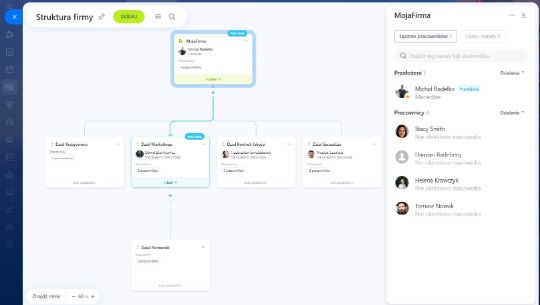
Krok 1: Wejdź w „Strukturę firmy”
W Bitrix24 przejdź do:
Firma → Struktura firmy
To miejsce, w którym zbudujesz cały schemat struktury organizacyjnej, niezależnie od tego, czy pracujesz w modelu liniowym, funkcjonalnym, czy chcesz odwzorować organizacyjną macierzową lub schemat struktury dywizjonalnej.
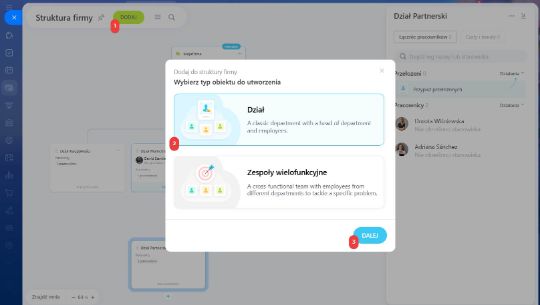
Krok 2: Utwórz pierwsze działy (piony)
Najczęściej od góry:
- Zarząd
- Sprzedaż
- Marketing
- Obsługa klienta
- Projekty
- Serwis
- Finanse
To podstawa pod hierarchiczny schemat organizacyjny.
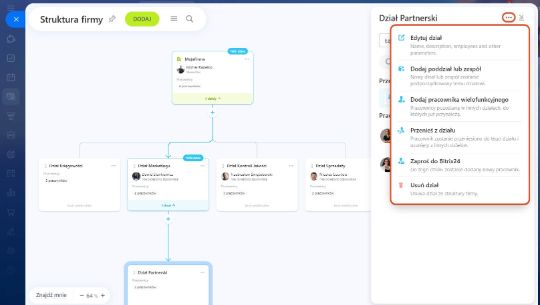
Krok 3: Dodaj role i odpowiedzialności
W każdym dziale wpisz:
- kierownika działu,
- specjalistów,
- osoby odpowiedzialne za poszczególne obszary.
To tu zaczyna powstawać Twój funkcjonalny schemat organizacyjny.
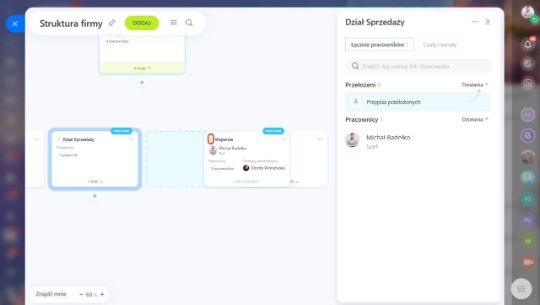
Krok 4: Zbuduj zależności (poziomy schematu)
W Bitrix24 przesuwasz pracowników między działami i tworzysz:
- przełożonego,
- osoby raportujące,
- zależności między rolami.
To fundament zarządzania schematami organizacyjnymi.
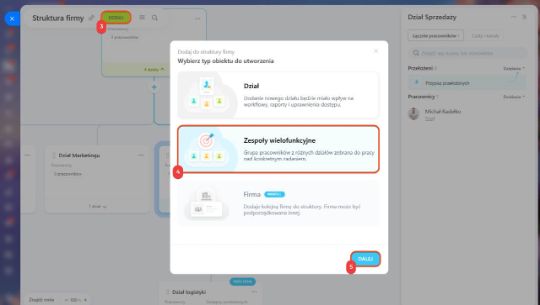
Krok 5: Jeśli masz strukturę macierzową — odtwórz ją przez role i grupy robocze
Bitrix24 nie ogranicza Cię do jednej gałęzi.
Dla schematu struktury macierzowej użyj:
- grup roboczych,
- projektów,
- zespołów międzydziałowych.
Dzięki temu możesz odwzorować organizacyjną macierzową dokładnie tak, jak firma pracuje w realu.

Krok 6: Ustaw prawa dostępu na podstawie schematu
Tutaj Bitrix24 zaczyna błyszczeć.
Struktura firmy wpływa na:
- kto widzi jakie leady,
- kto zatwierdza dokumenty,
- kto może edytować projekty,
- jak działa obieg dokumentów,
- jakie automatyzacje się wykonują.
To różnica między statycznym rysunkiem, a żyjącym schematem organizacyjnym przedsiębiorstwa.
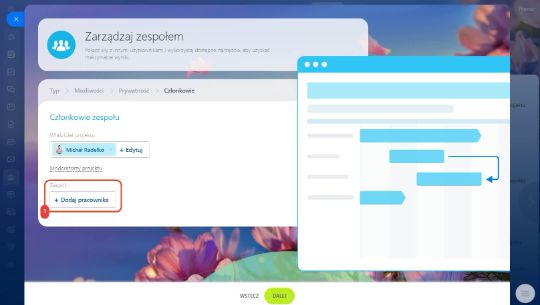
Krok 7: Dodaj automatyzacje procesów pod strukturę
Przykłady:
- Handlowiec zmienia status → zadanie trafia do koordynatora.
- Projekt się zamyka → kontroler jakości dostaje powiadomienie.
- Klient pisze przez formularz → zapytanie trafia do działu zależnie od regionu.
To tu widzisz, jak Bitrix24 pomaga zarządzać poszczególnymi zadaniami, a nie tylko przedstawia „ładny schemat”.
*screen odzwierciedla przykład połączenia modułu projekty i konkretnego działu.
Krok 8: Udostępnij schemat pracownikom
W Bitrix24 możesz:
- udostępniać szablon schematu działom,
- wykorzystać schemat organizacyjny w onboardingu,
- generować szybkie widoki dla nowych pracowników.
Żadnych maili z załącznikami.
Struktura jest zawsze aktualna, bo aktualizuje się automatycznie.
Krok 9: Aktualizuj strukturę przy każdej zmianie w zespole
Nowa osoba? Awanse? Zmiana działu?
W Bitrix24 przeciągasz pracownika w schemacie → a cały system zmienia mu:
- uprawnienia,
- dostęp do danych,
- udział w projektach,
- powiązane automatyzacje.
To coś, czego Word nie potrafi.
Tu załadowany zostanie formularz CRM
Co zyskujesz, tworząc schemat organizacyjny w Bitrix24 (zamiast w Word/Excel)?
✅ schemat, który działa → nie tylko wygląda
✅ procesy dopasowane do realnej pracy
✅ szybszą komunikację między działami
✅ mniej chaosu, mniej zgubionych zadań
✅ szybszy onboarding
✅ automatyczne uprawnienia i przepływy
✅ realną widoczność dla zarządu
To narzędzie, a nie obrazek.

FAQ - najczęściej wyszukiwane pytania
Czym różni się schemat struktury organizacyjnej od schematu struktury liniowej?
Schemat struktury liniowej pokazuje prostą hierarchię (jeden przełożony).
Schemat struktury organizacyjnej może być bardziej złożony (macierzowy, funkcjonalny, dywizjonalny itd.).
Czy mogę wykorzystać schemat organizacyjny do automatyzacji?
Tak - w Bitrix24 schemat jest podstawą do automatyzacji procesów i nadawania dostępu.
Czy mogę zaimportować schemat organizacyjny z pliku?
Tak, ale zalecamy przeprojektowanie, żeby nie kopiować starych błędów.
Czy istnieje pusty szablon schematu, który mogę wypełnić?
Tak - w Bitrix24 są gotowe szablony, które możesz dostosować.
Co to jest sieciowy schemat organizacyjny?
To model, w którym zespoły pracują projektowo, a nie według sztywnych działów.
Jak wygląda prezentacja struktury organizacyjnej w Bitrix24?
Jest automatyczna, przejrzysta i zawsze aktualna - bo dane pobierane są ze Struktury Firmy.
Chcesz stworzyć profesjonalny schemat organizacyjny w Bitrix24?
W ITrix robimy to nie „na slajd”, tylko pod realną pracę firmy:
- analizujemy procesy,
- rozmawiamy z działami,
- eliminujemy chaos,
- budujemy strukturę,
- wdrażamy ją w Bitrix24,
- ustawiamy prawa, automatyzacje i przepływy.
pokażemy Ci, jak może wyglądać struktura Twojej firmy
ZACZNIJ OD ROZMOWY Z NAMI :)
Bezpłatna konsultacja to rozmowa z naszym ekspertem.
Opowiesz nam, z jakimi problemami zmagasz się w swojej firmie, a my przedstawimy nasze rozwiązania!
Tu załadowany zostanie formularz CRM

O autorze
Łukasz Bąkowski to Presales Manager w ITrix – nasz Superman, który zawsze spieszy z pomocą do klientów. Szybki jak wiatr, błyskawicznie odpowiada na wszystkie zapytania, profesjonalnie prowadzi konsultacje i już na pierwszym spotkaniu pozwala klientom poznać Bitrix24 od podstaw.
Zawsze dysponuje aktualnymi i rzetelnymi informacjami na temat potrzeb klientów, co sprawia, że jego artykuły zawierają najnowsze dane i odpowiedzi na najczęściej zadawane pytania.
Jak już wspomnieliśmy, supermocą Łukasza jest szybkość i konkretność – dlatego czeka na Ciebie na bezpłatnej konsultacji!
Też chciałbyś wdrożyć system kompleksowo i opłacalnie?
Umów się na bezpłatną konsultację!
 .
.