Jak zaprojektować ścieżkę połączeń w firmie i połączyć telefonię z CRM?
Dobrze zaprojektowana ścieżka połączeń to krótszy czas reakcji,
mniej nieodebranych rozmów i pełna historia kontaktu w CRM.
Pokażemy, jak połączyć telefonię
Play z Bitrix24,
aby Twoi klienci zawsze trafiali do właściwej osoby.
Robert Starecki
CEO w ITrix
Numer główny
Opiekun
klienta
Zespół
Fallback
(Głos / SMS)
Zadanie oddzwonienia
w CRM
Telefonia połączona z CRM – najważniejsze elementy
Ścieżka połączeń
Przekieruj klienta do właściwej osoby lub zespołu w kilka sekund.
Nieodebrane połączenia
Automatyczne powiadomienia i zadania oddzwonienia w CRM.
Integracja z CRM
Połączenia, numery i kontakty zsynchronizowane z Bitrix24.
Nagrania i transkrypcje
Pełna historia rozmów dostępna w karcie klienta.
Jak powinna wyglądać ścieżka połączeń?
Zaczyna się od numeru głównego, który kieruje rozmowę
do odpowiednich odbiorców. Jeśli nikt nie odbierze,
system uruchamia dalsze działania i tworzy zadanie w CRM.
1
Numer główny
Klient dzwoni na numer główny firmy.
2
Przekierowanie
Rozmowa trafia do opiekuna, zespołu albo kolejki
zgodnie z ustalonymi regułami.
3
Fallback
Gdy nikt nie odbierze, uruchamiane są dalsze działania,
np. powiadomienie lub nagranie wiadomości.
4
Zadanie w CRM
System tworzy zadanie oddzwonienia i zapisuje
kontekst kontaktu z klientem.
Co zrobić, gdy nikt nie odbierze?
Automatyczne zadanie
Tworzymy zadanie oddzwonienia w CRM
z numerem klienta i kontekstem rozmowy.
Powiadomienie do opiekuna
Opiekun otrzymuje powiadomienie w Bitrix24
oraz, jeśli potrzeba, e-mail lub SMS.
Czas reakcji
Ustal reguły SLA, np. oddzwonienie
do klienta w ciągu 30 minut.
Kto powinien oddzwonić do klienta?
Reguły przypisania zadania możesz dopasować
do struktury i sposobu pracy zespołu.
Opiekun klienta
Jeśli klient ma przypisanego opiekuna,
zadanie oddzwonienia trafia właśnie do niego.
Ostatni rozmówca
Zadanie otrzymuje osoba, która ostatnio
rozmawiała z danym klientem.
Kolejka sprzedaży / serwis
Zadanie trafia do kolejki zgodnie
z dostępnością i obciążeniem zespołu.
Tu załadowany zostanie formularz CRM
Nagrania, transkrypcje i historia połączeń w CRM
Wszystkie rozmowy i zdarzenia są zapisywane
w kontekście klienta w Bitrix24.
Nagranie rozmowy
00:00 / 02:45
Nagranie dostępne bezpośrednio
w karcie klienta.
Transkrypcja
Dzień dobry, chciałbym dopytać
o ofertę wdrożenia systemu CRM...
Transkrypcja ułatwia wyszukiwanie informacji
i analizę wcześniejszych rozmów.
Pełna historia kontaktu
Połączenie przychodzące
02:45
Zadanie oddzwonienia
Połączenie wychodzące
01:12
Pełny widok historii kontaktu z klientem
w jednym miejscu.
Przykładowy proces połączenia
1
Klient dzwoni
Dzwoni na numer główny firmy.
2
Połączenie trafia do opiekuna / zespołu
System kieruje rozmowę zgodnie ze scenariuszem.
3
Nieodebrane połączenie
Gdy nikt nie odbierze, uruchamiamy fallback.
4
Zadanie w CRM
Tworzymy zadanie oddzwonienia i zapisujemy notatkę.
5
Oddzwonienie i zapis historii
Opiekun oddzwania, a rozmowa i notatka trafiają do CRM.
Telefonia Play + Bitrix24
Jak połączyć telefonię Play z CRM?
Poniżej znajdziesz instrukcję konfiguracji krok po kroku:
od logowania do Play, przez dodanie użytkownika
i przekierowanie numeru głównego, aż po konfigurację
integracji w Bitrix24 oraz dodanie numerów DDI.
Kliknij dowolne zdjęcie, aby otworzyć je w większym podglądzie.
Numery przy zdjęciach odpowiadają numerom wskazanym w instrukcji.
Podaj numer telefonu, na którym działa
Wirtualna Centralkazdj. 1.
Tym samym sposobem będziesz logować się do
Wirtualnej Bramki SMS, dlatego karty SIM używane
do centralki i bramki powinny być dostępne
w telefonie i gotowe do odebrania SMS-a z loginem.
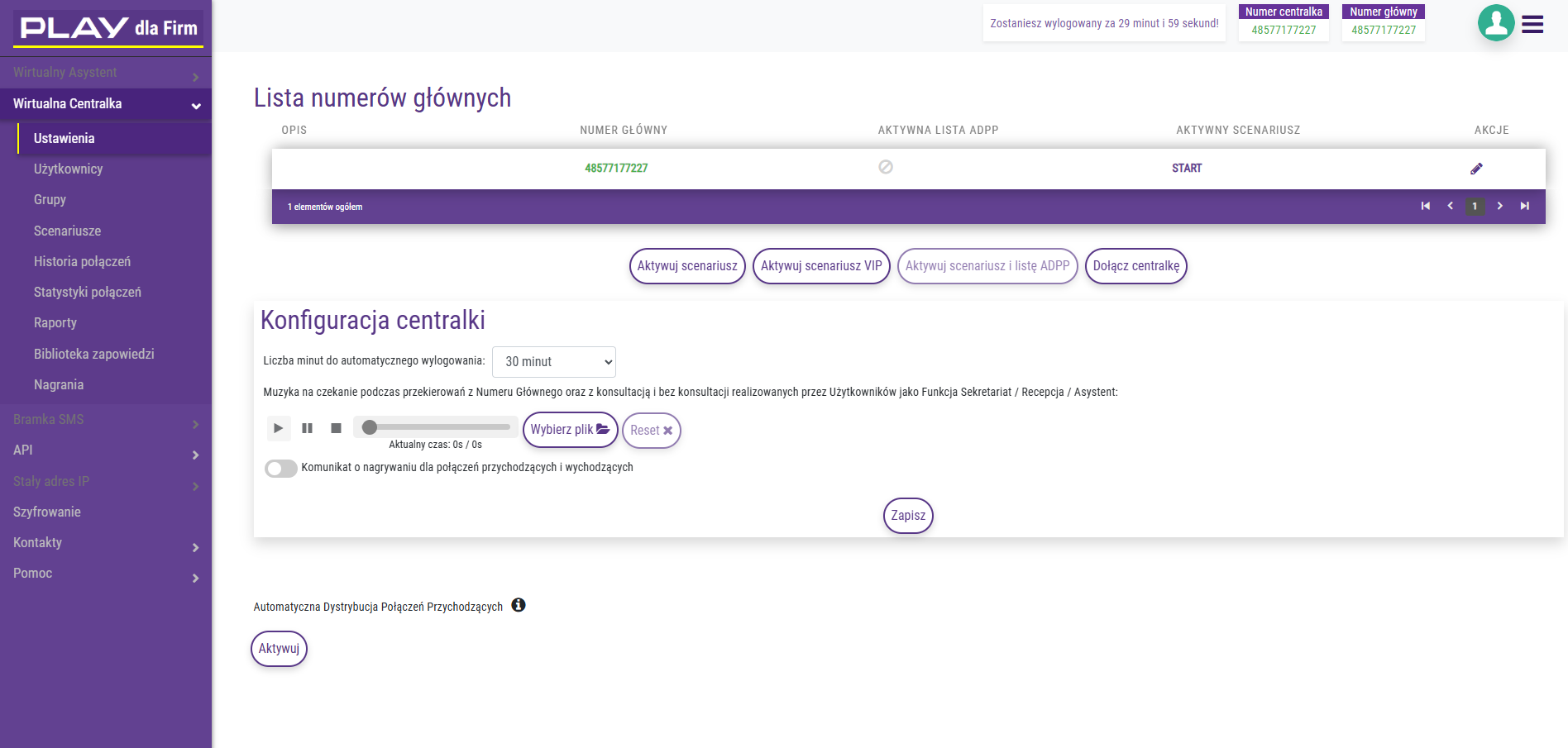
Po zalogowaniu przejdź do
Wirtualna Centralka → Ustawienia.
Sprawdź numer główny oraz konfigurację centralki
zdj. 2.
12
2
Dodanie nowego numeru / użytkownika do Play
W menu Wirtualna Centralka
przejdź do zakładki
Użytkownicyzdj. 3.
Kliknij Dodaj użytkownika
i uzupełnij podstawowe dane:
imię, nazwisko, numer telefonu Play, e-mail,
uprawnienia oraz opis
zdj. 4.
Po dodaniu użytkownika otwórz jego edycję.
Sprawdź numer telefonu, rolę, podpis i pozostałe dane
zdj. 5.
Następnie ustaw nagrywanie połączeń
i dostępność użytkownika
zdj. 6.
Włącz nagrywanie połączeń wychodzących.
Włącz nagrywanie połączeń przychodzących.
W razie potrzeby włącz nagrywanie
połączeń między użytkownikami.
Ustaw dni tygodnia i godziny dostępności.
Sprawdź, czy
Użytkownik dostępny
jest aktywny.
3456
3
Przekierowanie numeru głównego
Przejdź do
Wirtualna Centralka → Scenariusze
i otwórz scenariusz
Startzdj. 7.
W schemacie numeru głównego dodaj lub edytuj
blok Przekierowaniezdj. 8.
W ustawieniach
zdj. 9
wybierz odbiorcę, ustaw czas dzwonienia
oraz pozostałe parametry przekierowania.
Wybierz użytkownika, grupę albo numer.
Ustaw maksymalny czas dzwonienia.
Ustaw prezentację numerem głównym.
Skonfiguruj kolejkowanie połączeń.
W razie potrzeby włącz SMS.
Kliknij Zapisz.
789
4
Aplikacja Play w Bitrix24
W Bitrix24 otwórz
Konfigurację operatorów
i kliknij kafelek
Playzdj. 10.
Wpisz nazwę integracji — może być dowolna
zdj. 11.
Pola ID i Secret
uzupełnij danymi z Wirtualnej bramki
dedykowanej do połączeń.
W polu Klucz
wklej klucz SSH używany do odkodowania
zdj. 11–13.
W panelu Play przejdź do
API → Konfiguracja
i sprawdź Client ID oraz Client Secret
zdj. 12.
Funkcja testowa musi być aktywna.
Uzupełnij dane bramki SMS oraz pozostałe pola
zdj. 13.
Zapisz konfigurację i sprawdź status operatora
zdj. 14.
Fragment po tenant=
to identyfikator konfiguracji.
Dzięki niemu Play wie, do której instancji
wysyłać webhooki dotyczące połączeń.
1011121314151617
5
Dodawanie numerów DDI
Przejdź do
Konfiguracji numerów
i kliknij
Dodaj numer DDIzdj. 18.
W formularzu:
wpisz numer telefonu
z prefiksem 48;
wybierz użytkownika, do którego numer
ma zostać przypisany
zdj. 19;
kliknij Dodaj.
Po zapisaniu wykonaj testowe połączenie
i sprawdź, czy numer działa poprawnie.
1819
chcesz zintegrować telefonię z CRM?
Pomożemy Ci!
ZACZNIJ OD ROZMOWY Z NAMI :)
Bezpłatna konsultacja to rozmowa z naszym ekspertem. Opowiesz nam, z jakimi problemami zmagasz się w swojej firmie, a my przedstawimy naszerozwiązania!
Robert Starecki to osoba, która łączy strategiczne myślenie z umiejętnością zarządzania zespołami i projektami. Jako CEO w ITrix, odpowiada za rozwój firmy i sprawne zarządzanie operacjami, dbając o efektywność we wszystkich obszarach działalności.
Robert doskonale rozumie potrzeby klientów i zapewnia, że każda część współpracy — od zespołów technicznych po dział marketingu — działa synchronicznie, aby dostarczyć kompleksowe rozwiązania. Jego przedsiębiorcze podejście pozwala znaleźć innowacyjne rozwiązania, które nie tylko spełniają bieżące potrzeby, ale również wspierają długoterminowy rozwój biznesu.
Klienci cenią Roberta za jego spokój, skuteczność i zdolność do zarządzania nawet najbardziej skomplikowanymi wyzwaniami. Kiedy pojawia się trudne zadanie, Robert jest osobą, która wie, jak doprowadzić sprawy do końca.
Też chciałbyś wdrożyć system kompleksowo i opłacalnie? Umów się na bezpłatną konsultację!
 Telefonia i CRM





 Telefonia Play + Bitrix24



 .
.